
手把手教你从微软官网免费下载Windows 10 11官方原版ISO镜像(2026最新版)
很多小伙伴在重装系统、制作U盘启动盘或安装虚拟机时,都需要用到 Windows 10 的官方 ISO 镜像文件。但网上所谓的“优化版”“精简版”系统往往捆绑垃圾软件、篡改注册表,甚至植入木马病毒 😱。
今天,我就手把手教你如何从 微软官方渠道,免费、安全、无广告、无捆绑 地下载 原汁原味的 Windows 10 ISO 镜像!支持家庭版、专业版、教育版、家庭中文版等主流版本,支持中文/英文等多语言!
⚠️ 重要提醒:
微软将于 2025年10月14日 正式终止对 Windows 10 的所有支持(包括安全更新)。此后继续使用将面临严重安全风险。强烈建议符合条件的新设备升级到 Windows 11,以获得持续的安全保护与功能更新。
✅ 为什么推荐从微软官网下载?
✔ 官方原版,无任何第三方修改
✔ 无捆绑软件、无广告、无后门
✔ 支持数字许可证自动激活(绑定主板)
✔ 可自由选择版本和语言
✔ 下载速度快,微软全球CDN支持
官方下载地址(2026最新可用)
微软官方下载页面地址:
https://www.microsoft.com/zh-cn/software-download/windows10
(注意:请确保访问的是 microsoft.com 官方域名,谨防钓鱼网站!)
下载步骤详解
📌 步骤1:打开微软官网下载页
在浏览器中输入上述网址,进入“下载 Windows 10”页面。
你会看到两个主要选项:
“立即下载工具” → 适用于在当前电脑上直接升级或制作启动U盘
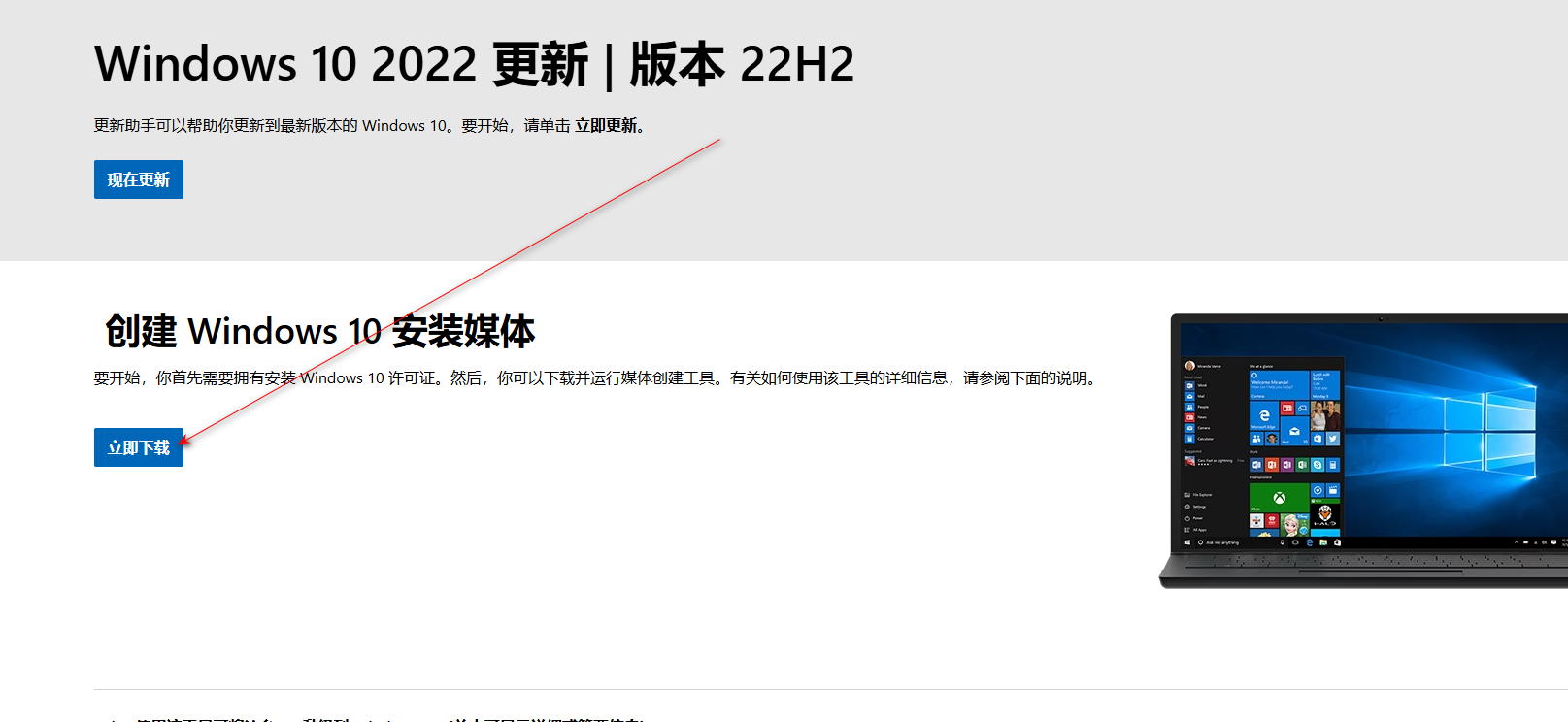
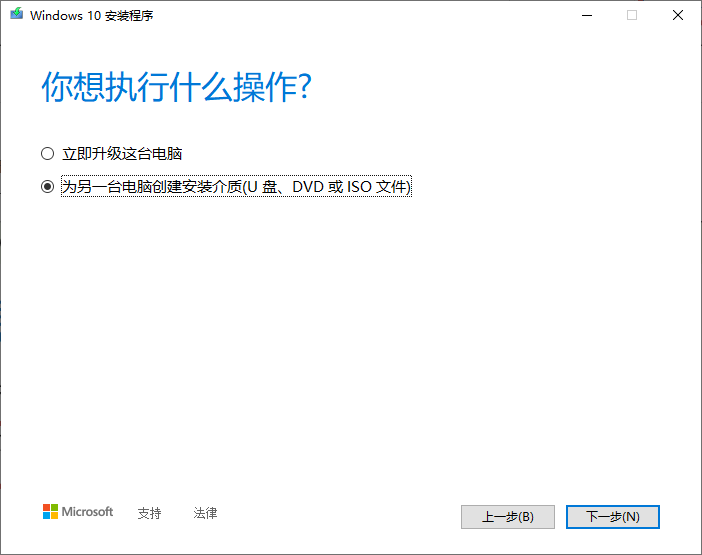
2.双击下载好的MediaCreationTool_22H2.exe文件
前两步就不演示了,反正都是同意,下一步,到这里选择ISO文件
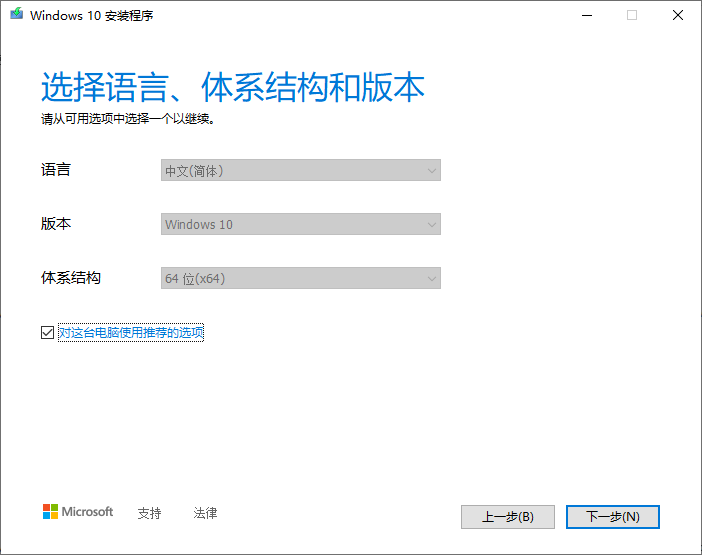
3.选择语言和版本,可以推荐,可以手动选择
4.选择ISO文件
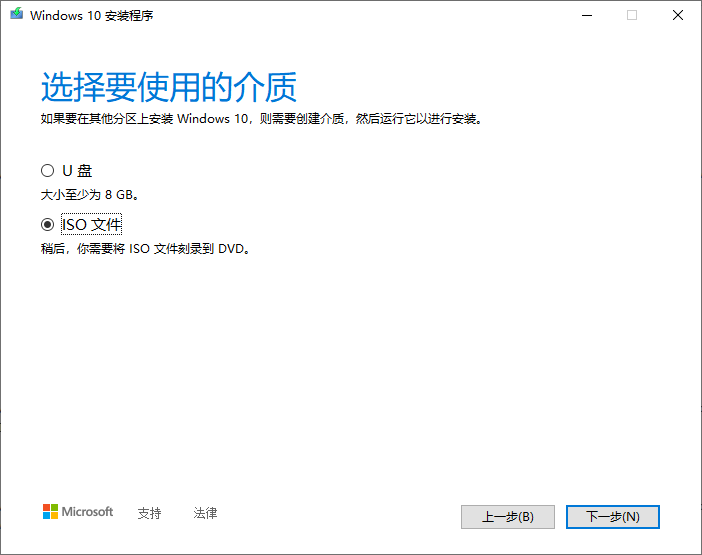
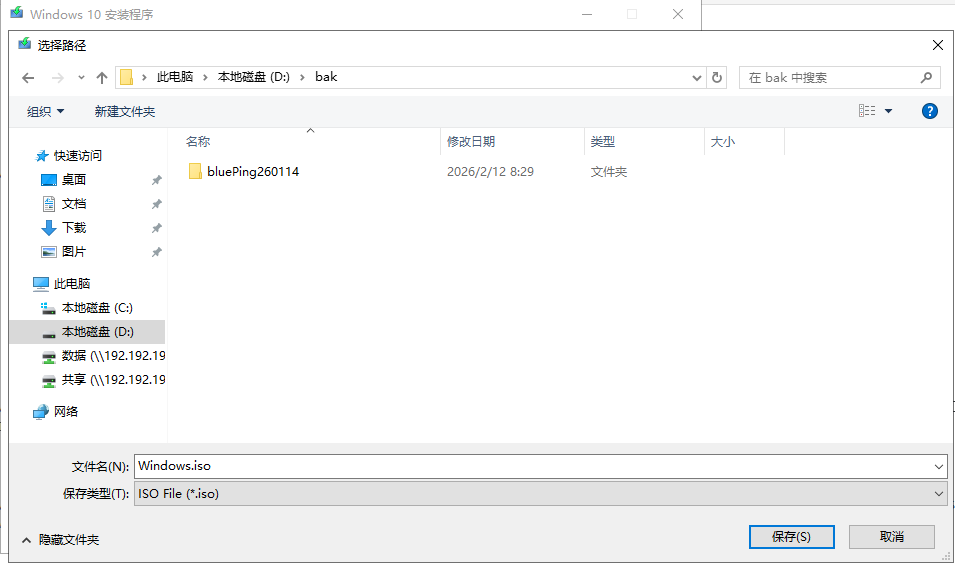
✅ 下载完成!你将获得一个类似这样的文件:
Windows.iso
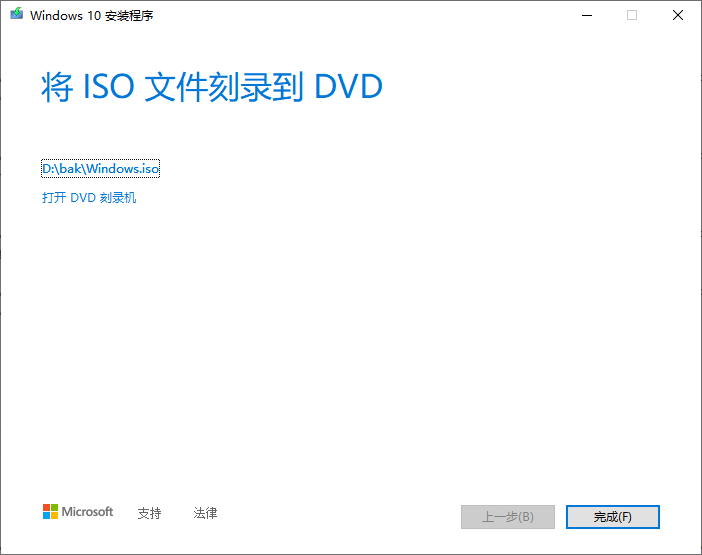
下载完成后,你可以:
制作U盘启动盘:使用 Rufus(推荐)或微软 Media Creation Tool
直接安装:在当前系统中右键 ISO 文件 → “装载” → 运行 setup.exe
虚拟机安装:在 VMware、VirtualBox 中加载 ISO 作为光驱
刻录DVD:右键 ISO → “刻录光盘映像”(需 DVD 刻录机,建议使用双层 DVD
Windows11的下载方式大同小异,下载地址:
https://www.microsoft.com/zh-cn/software-download/windows11
————————————————
版权声明:本文为CSDN博主「随机森林404」的原创文章,遵循CC 4.0 BY-SA版权协议,转载请附上原文出处链接及本声明。
原文链接:https://blog.csdn.net/qq_65966646/article/details/151991716