
A-
A+
彻底解决WordPress安装主题或插件 或更新主题和插件时需要填写FTP的问题
今天更新一下主题,发现上次覆盖了WordPress以后,竟然要写FTP的信息,真的很烦。
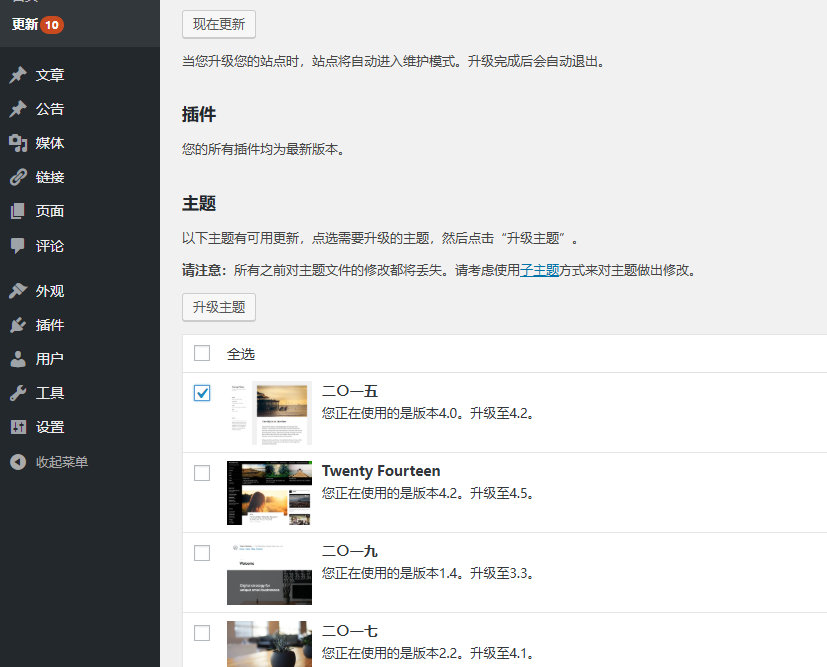
选中以后点更新,提示:
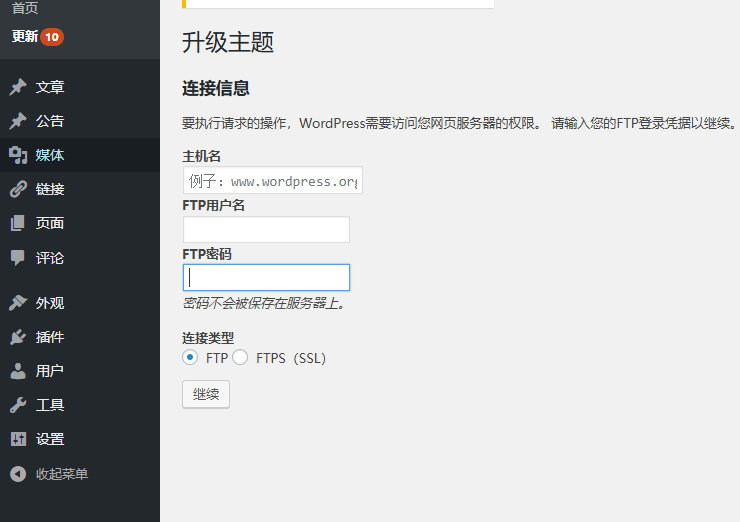
这样每次填写FTP信息太烦了,从网上找了一段代码试了一下,果然可以。
1. 新建临时目录
使用FTP或者SFTP软件(推荐xftp5)连接网站文件目录,进入wp-content目录,新建tmp文件夹,设置文件夹的权限为777
2. 修改Config配置
下载:在FTP中打开网站根目录,找到wp-config.php这个PHP文件,下载到本地
3. 添加如下内容
修改:在wp-config.php中添加下列代码:
/* WordPress的临时目录。*/
define('WP_TEMP_DIR', ABSPATH.'tmp');
/* 表示直接下载*/
define("FS_METHOD", "direct");
define("FS_CHMOD_DIR", 0777);
define("FS_CHMOD_FILE", 0777);
注意:要在定义ABSPATH的后面,即在它的后面添加
if ( !defined('ABSPATH') )
define('ABSPATH', dirname(__FILE__) . '/');
最后的代码应该是:
if ( !defined('ABSPATH') )
define('ABSPATH', dirname(__FILE__) . '/');
define('WP_TEMP_DIR', ABSPATH.'tmp');
define("FS_METHOD", "direct");
define("FS_CHMOD_DIR", 0777); define("FS_CHMOD_FILE", 0777);
4. 上传
上传:上传覆盖wp-config.php文件
5. 修改目录权限
设置wp-content目录中的plugins(插件)和themes(主题)文件夹权限为777。
至此,你的插件和主题已经可以自动更新了。