
A-
A+
Windows 把全部 .PDF 修改为 .pdf 的 批量修改文件后缀名 2 种最简单方案
最近由于项目都需要上传到一个省局的系统,我发现了以下现象,由于这个系统仅仅接受后缀为.pdf的文件,即小写pdf的文件,而我们公司打印机扫描后,后缀默认为.PDF,于是无法上传。
然后我发现五位文员,其中三位有十年工作经验,两位有六年工作经验,不知道如何更改后缀。。。
因为他们的文件夹查看功能里,隐藏了后缀,他们不会改。
这两位十年工作经验的老员工,未经沟通,解决办法一样,就重命名,然后在文件名后面加上.pdf,但这改的是文件名,不是文件格式,当然无法解决。
那个六年工作经验的员工,则聪明一些,她把无法上传的PDF文件打开后另存,另存的时候会显示后缀,她那时候更改。但是文件量很大。。。她为此很苦恼。
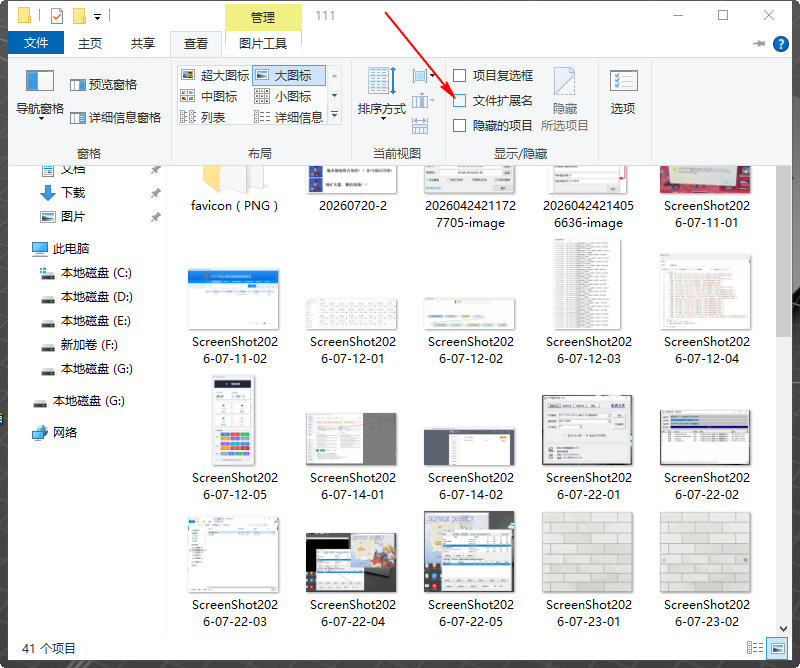
其实这个问题,使用批处理或power shell就可以解决。
方法 1:CMD 一行命令(推荐,最快)
进入存放 pdf 文件的文件夹
在顶部地址栏直接输入 cmd,回车,会弹出当前目录的命令窗口
复制执行这条命令:
ren *.PDF *.pdf
回车瞬间,当前文件夹所有 .PDF → .pdf
方法 2:PowerShell(支持递归子文件夹)
文件夹空白处【Shift + 右键】→ 在此处打开终端 / PowerShell
# 当前目录(不含子文件夹)
Get-ChildItem -Filter *.PDF | Rename-Item -NewName { $_.BaseName + ".pdf" }

# 如果需要【连同所有子文件夹】一起修改,加上 -Recurse
Get-ChildItem -Filter *.PDF -Recurse | Rename-Item -NewName { $_.BaseName + ".pdf" }
常见说明
1.看不到后缀:文件夹顶部【查看】→ 勾选 文件扩展名,否则系统隐藏后缀会改名失败
2.只想测试不修改:PowerShell 命令末尾加上 -WhatIf,只会预览不会真正改名