
A-
A+
Windows 11 8G内存开机占3G,关了这7个Windows服务降到1.9G
干了8年IT运维,管着1100家门店的电脑,新机器到手第一件事不是装软件,是关服务。很多客户电脑用半年就卡,十台有八台是后台服务太多。Win11默认开了120多项服务,有将近三分之一普通用户一辈子用不上,它们在后台偷偷跑,占内存吃CPU。今天把我平时给门店机器做的优化步骤完整写出来,照着做,5分钟搞定,不花一分钱。
第一个必须关的是SysMain(以前叫Superfetch),它专为机械硬盘加速,但对固态硬盘没用,8G内存的电脑能吃掉近1个G。第二个是连接用户体验和遥测服务,它收集数据上传,空闲时CPU常跳10%-20%,关了不影响日常功能。第三个是Delivery Optimization,它让电脑变“种子”上传更新包,不仅占网速,还有内存泄漏bug,严重时能吃10-20G内存。
Windows Search服务持续建索引占资源,但自带搜索又慢又难用,如果不用可以关。Print Spooler管理打印队列,没有打印机可关。Windows Biometric Service管生物识别,不用指纹或面部识别也可关。Remote Registry允许远程改注册表,关了能提高安全性。
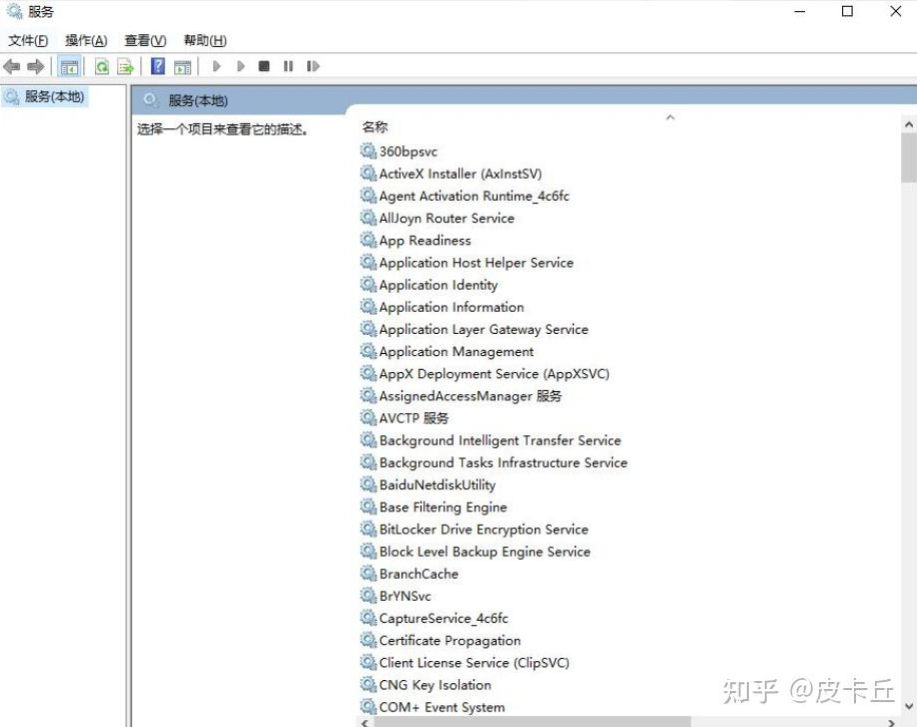
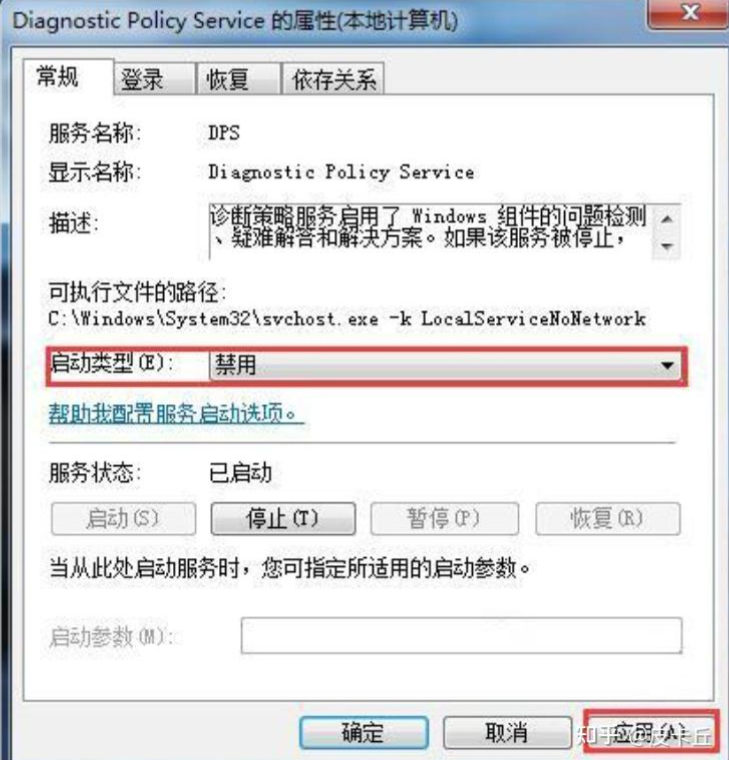
我自己测过,一台8G内存的Win11笔记本,关完这些服务,开机内存从3.2G降到1.9G,开机时间从48秒降到26秒。效果是实打实的。
2026.09.19更新:
直接禁 DoSvc 真的会出事。我有台门店电脑之前就是优化的时候给强禁了,后来 Windows 更新一直报 0x80004002,商店也下不了东西,查了半天才发现是这玩意儿的锅,恢复回去立马就好。
你说的组策略那个方法才是正解:gpedit 打开,计算机配置→管理模板→Windows 组件→传递优化,下载模式改成仅 HTTP,P2P 就关了,服务还留着,更新商店啥都不耽误。专业版企业版都能这么弄。
家庭版没组策略的也别去折腾注册表,直接设置→Windows 更新→高级选项→传递优化,把 "允许从其他电脑下载" 关了就行,一样的效果,还安全。