
Windows10(Win10/Win11)彻底关闭禁用 139 和 445 端口的几种方法(推荐)
1.首先说关闭139的方法
方法 1:禁用 NetBIOS(最干净,直接不监听 139)
1.打开:控制面板 → 网络和共享中心 → 更改适配器设置
2.右键当前网卡(以太网 / Wi‑Fi)→ 属性
3.选中 Internet 协议版本 4(TCP/IPv4) → 属性 → 高级
4.切到 WINS 标签 → 选择:禁用 TCP/IP 上的 NetBIOS
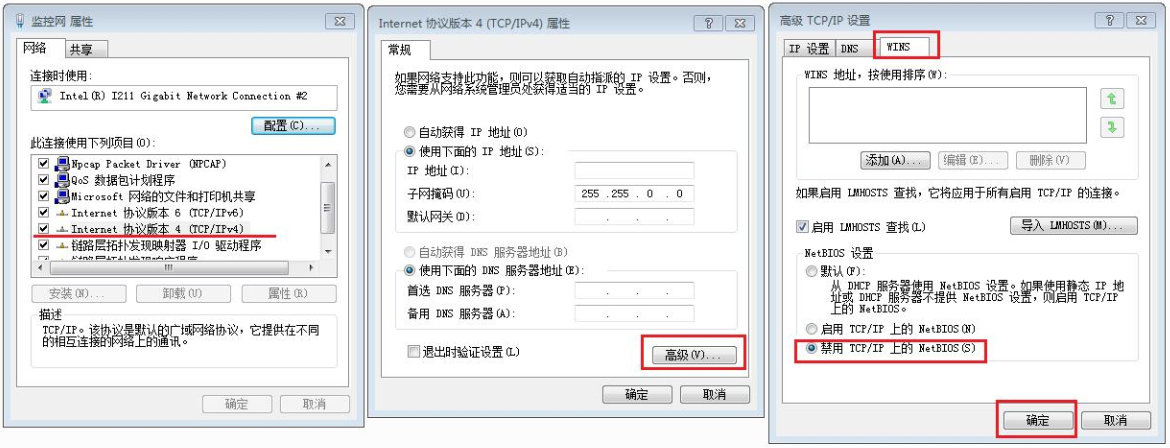
5.一路确定 → 重启电脑
方法 2:Windows 防火墙(入站 + 出站全封 139)
1.搜索:Windows Defender 防火墙 → 高级设置,找不到的话 按键盘:Win + R 输入:wf.msc 确定
2.入站规则 → 新建规则
3.类型:端口 → TCP → 本地端口 139 → 阻止连接 → 全选(域 / 专用 / 公共)
4.名称:Deny TCP 139 In
5.出站规则 → 新建规则
同上,方向选 出站,名称:Deny TCP 139 Out
方法 3:CMD 命令(一键加防火墙规则)
netsh advfirewall firewall add rule name="Deny TCP 139 In" dir=in action=block protocol=TCP localport=139 remoteip=any
netsh advfirewall firewall add rule name="Deny TCP 139 Out" dir=out action=block protocol=TCP localport=139 remoteip=any
方法 4:关闭 Server 服务(连带 445 一起关)
1.Win+R → services.msc
2.找到 Server → 启动类型:禁用 → 停止服务 → 确定
验证是否关闭
使用telnet命令验证自己的端口是否关闭。(推荐)

2.再说下关闭445端口的方法
方式 1:彻底关闭依赖服务(根治,推荐)
445端口由 Server服务 承载,关闭后直接不监听端口,比单纯防火墙拦截更彻底。
1.Win+R 输入 services.msc 回车
2.找到 Server 服务
3.启动类型:禁用
4.点击 停止
5.确定,重启系统生效
补充:连带关闭相关依赖服务(可选加固)
TCP/IP NetBIOS Helper:禁用 + 停止
Workstation:禁用 + 停止
方式 2:Windows 防火墙 拦截 445(入站 + 出站)
1.运行 wf.msc 打开高级防火墙
2.入站规则 → 新建规则
规则类型:端口 → 协议 TCP,本地端口 445
操作:阻止连接 → 全选配置文件 → 命名:阻止TCP445入站
3.出站规则 → 新建规则,同上,命名:阻止TCP445出站
管理员 CMD 一键添加规则
:: 拦截入站 TCP 445
netsh advfirewall firewall add rule name="Block TCP 445 In" dir=in action=block protocol=TCP localport=445 remoteip=any enable=yes
:: 拦截出站 TCP 445
netsh advfirewall firewall add rule name="Block TCP 445 Out" dir=out action=block protocol=TCP localport=445 remoteip=any enable=yes
方式 3:注册表关闭默认共享(加固)
1.Win+R 输入 regedit 打开注册表
2.定位路径:HKEY_LOCAL_MACHINE\SYSTEM\CurrentControlSet\Services\LanmanServer\Parameters
新建 2 个 DWORD (32 位) 值:
AutoShareServer 数值设为 0
AutoShareWks 数值设为 0
重启电脑
端口验证(确认是否关闭)
使用telnet命令验证自己的端口是否关闭。(推荐)